Êtes-vous confronté à un problème chaque fois que vous essayez d’exécuter l’assistant ou d’importer, ajouter ou lier des fichiers dans Access?
Je ne sais pas comment résoudre ce problème ……? Eh bien, ne vous inquiétez pas, il suffit de parcourir ce blog et de regarder les correctifs suivants pour résoudre l’erreur lassistant-ms-access-ne-fonctionne-pas.
Scénario pratique
J’ai un problème sérieux avec mon installation d’Access 2013. Peu importe ce que je fais, je n’arrive pas à faire fonctionner les nombreux sorciers (sinon tous). Aucun des Assistants de création ne fonctionnent Beaucoup des Assistants de données d’importation / exportation fonctionnent.
Je suis à bout de nerfs ici et je ne trouve rien d’autre à essayer. Est-ce que quelqu’un peut m’aider avec ça?
Symptômes
MS Access Assistant ne fonctionne pas Problèmes se produit généralement lorsque vous exécutez un Assistant ou tentez d’importer, ajouter ou lier un fichier dans Microsoft Access 2010/2013/2016 , vous recevez l’erreur suivante:
“Microsoft Access ne peut pas démarrer cet assistant Cette fonctionnalité n’est pas disponible Pour rendre cette fonctionnalité disponible, réexécutez le programme d’installation, cliquez sur” Ajouter ou supprimer des fonctionnalités “et modifiez la fonctionnalité sur” Exécuter à partir du poste de travail “.
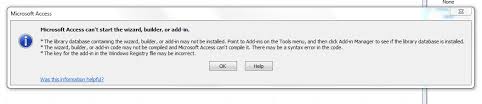
Lorsque vous cliquez sur l’option OK dans la boîte de dialogue qui s’affiche. Après, vous recevez l’un des message d’erreur suivant.
“Microsoft Access ne peut pas trouver l’Assistant. Cet Assistant n’a pas été installé ou il existe un paramètre incorrect dans le Registre Windows ou cet Assistant a été désactivé.

Pour réactiver cet assistant, cliquez sur l’onglet Fichier, puis sur Options d’accès. Cliquez sur Compléments, puis dans la liste Gérer, cliquez sur Éléments désactivés, puis sur OK. Réexécutez le programme d’installation Microsoft Access ou Microsoft Office pour réinstaller les Assistants. Si l’Assistant manquant n’est pas un Assistant Microsoft Access, réinstallez-le en utilisant le Gestionnaire de compléments. “
-OU-
“L’assistant que vous avez demandé n’est pas installé ou est en mauvais état.S’il vous plaît installez ou réinstallez l’assistant.Si vous n’avez pas les autorisations pour le faire sur votre ordinateur, veuillez contacter votre représentant du service d’assistance.”

Après avoir suivi les instructions, vous recevrez le message: “Il n’y a pas d’éléments désactivés”. Si vous, réexécutez Microsoft Access ou le programme d’installation de Microsoft Office, l’erreur se produit toujours.
Cause
La raison la plus évidente de cette erreur est que la copie de la version autonome Microsoft Access 2010 s’installe sur une machine. Lorsqu’une suite Microsoft Office 2010 Professional est installée lors de l’installation de Microsoft Office 2010 Professional, Access a été défini sur “Non disponible “.
Résolution:
Essayez les correctifs manuels suivants pour résoudre Microsoft Access ne peut pas démarrer cette erreur de l’ Assistant .
Option 1
Pour résoudre ce problème, installez le correctif suivant :
2687341 Description du package de correctifs Office 2010 (Mso-x-none.msp, Oobe-x-none.msp, Osetup -x-none.msp).
Option 2
- Tout d’abord, vous devez supprimer l’installation autonome deMicrosoft Access 2010.
2. À partir du costume d’installation Office Professionnel 2010, ajoutez l’accès, en essayant les deux méthodes suivantes.
Méthode 1
- Fermer si des programmes Office 2010sont ouverts.
- Ouvrez le Panneau de configuration.
- Cliquez sur Ajouter / Supprimer des programmes ou Programmes et fonctionnalités .
- Cliquez avec le bouton droit sur l’ installation d’Office Professionnel 2010.
- Sélectionner Changez, puis appuyez sur Ajouter ou supprimer des fonctionnalités .
- Cliquez sur Continuez.
- Du côté gauche de l’accès Microsoft, appuyez sur le menu déroulant soit «Exécuter à partir de mon ordinateur»ou «Exécuter tout à partir de mon ordinateur» .
Remarque: L’ option “Exécuter depuis mon ordinateur” vous permet de sélectionner ou de désélectionner des fonctionnalités à installer avec Microsoft Access.
- Cliquez sur Continuez. Microsoft Office Professionnel 2010 sera reconfiguré.
Lisez aussi:
Méthode 2
En cas d’installation administrative sur plusieurs ordinateurs, vous devez créer un fichier . fichier msp . Cela vous aidera à ajouter Microsoft Access à l’installation Office 2010 existante .
Comment réparer “L’assistant que vous avez demandé n’est pas installé ou est dans un mauvais état “?
A propos de l’ erreur:
Vous devez obtenir ce code d’erreur spécifique “L’ assistant que vous avez demandé n’est pas installé ou est en mauvais état “ en essayant d’utiliser le gestionnaire de tables liées.
Vous devez avoir essayé le dépannage norme à savoir
- Redémarrer
- réparation
- Désinstaller / Réinstaller
Mais rien n’a fonctionné pour le réparer.
Cause:
Dans certains cas, Microsoft ne peut pas configurer l’emplacement approuvé pour inclure le dossier ACCWIZ. Ainsi, vous obtenez l’erreur et lancez l’un des assistants. Cela signifie donc que Microsoft n’a pas correctement configuré les emplacements approuvés pour le dossier ACCWIZ.
Lisez aussi:
Comment réparer “Le moteur de base de données Microsoft Jet a arrêté le processus ….” Erreur
Résolution:
Ouvrez l’ éditeur de lieu approuvé
Fichier -> Options -> Centre de confiance -> Paramètres du Centre de confidentialité -> Emplacements de confiance
Vous verrez dans la liste des emplacements de confiance existants une entrée pour … \ … \ ACCWIZ \. Vérifiez-le, vous obtiendrez sûrement un tel dossier à cet endroit.
Ainsi, le problème qui se pose sur le PC, il est répertorié
C: \ Program Files (x86) \ Microsoft Office \ Office16 \ ACCWIZ
En tant que lieu, alors qu’en fait, il était situé
C: \ Program Files (x86) \ Microsoft Office \ racine \ Office16 \ ACCWIZ
Mais cela ne signifie pas que ce sera exactement le même endroit pour vous. Vous pouvez également utiliser Windows Explorer pour rechercher le dossier en tapant le nom du dossier: ACCWIZ dans la boîte de recherche. Ensuite, faites un clic droit sur l’un des fichiers retournés et faites une sélection pour l’emplacement du fichier ouvert. Ceci est juste pour voir le chemin complet dans le bon dossier pour votre installation.
La solution est simple, car il suffit de cliquer sur Ajouter un nouvel emplacement et de localiser le bon emplacement ACCWIZ dossier. Au dernier clic D’accord et vous avez terminé.
Conclusion:
Maintenant, vous devez avoir la solution parfaite pour réparer cet Assistant MS Access ne fonctionne pas et l’assistant que vous avez demandé n’est pas installé ou est en mauvais état.
Alors essayez tous, et partagez vos opinions dans notre section de commentaires.
[ cta-fr-729 ]
Pearson Willey

Pearson Willey est un rédacteur de contenu de site Web et un planificateur de contenu détaillé. En plus de cela, il est également un lecteur assidu. Par conséquent il sait très bien rédiger un contenu engageant pour les lecteurs. Lécriture est pour lui un avantage croissant. Il amours explorer ses connaissances on MS Access et partage technologie blogs.